UniFi Cloud Key Gen2 Plus: BOOT FAILED – was ich versucht habe
 Christoph Schwob·3 Min. Lesezeit
Was ist neu: Das Ende der Geschichte ergänzt und einen Sicherheitshinweis zu aufgeblähten Akkus.
Kurz & knapp
Zeigt ein UniFi Cloud Key Gen2 Plus „BOOT FAILED“, lohnt sich zuerst der Recovery Mode: Strom trennen, Reset-Taste gedrückt halten, wieder einschalten – dort gibt es Speicher-Check und Firmware-Upload. Bei mir half nichts davon, dafür war der eingebaute Akku aufgebläht. Der Cloud Key landete im Elektroschrott, heute läuft mein Netzwerk auf einer Dream Machine Pro.
Wie schon im letzten Artikel erwähnt, tut mein Cloud Key nicht mehr. Beziehungsweise tut er schon – und zwar meldet er ein BOOT FAILED. Idee war, dass vielleicht die Festplatte ein Problem hat. Also eine neue gekauft und eingebaut. Ergebnis war dasselbe.
Recovery Mode
Hier (öffnet in neuem Tab) habe ich dann gelesen, dass es einen sogenannten Recovery Mode (öffnet in neuem Tab) gibt:
- Den Cloud Key vom Strom trennen.
- Die Reset-Taste gedrückt halten und ihn wieder mit Strom versorgen.
- Nach etwa 10 Sekunden blinkt er anders, am Display erscheint der Recovery Mode – und wenn er im Netzwerk hängt, sogar seine IP-Adresse.
- Die IP im Browser aufrufen.
Dort gibt es die Möglichkeit für einen Speicher-Check. Der meldete bei beiden Platten keine Probleme.
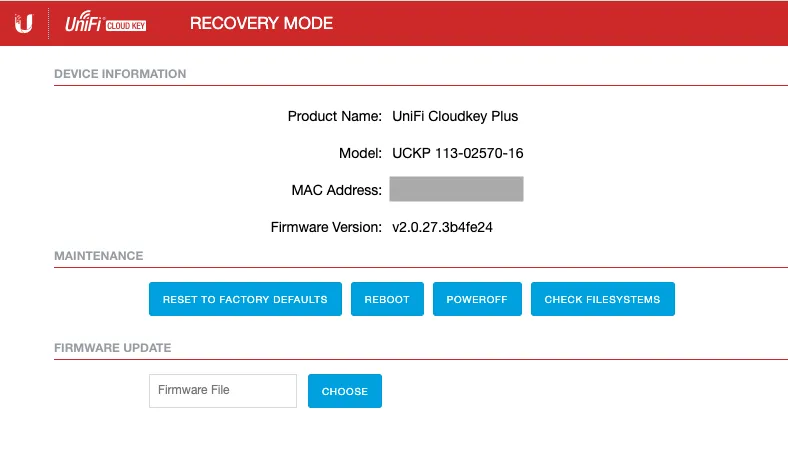
Firmware-Update im Recovery Mode
Auch ein Firmware-Update ist dort möglich. Laut Anleitung kann man hier (öffnet in neuem Tab) eine neue Firmware herunterladen. Die Sortierung ist dort ein Traum und man findet sofort, was man sucht. Falls du das lesen solltest, Sheldon: Das war Sarkasmus.
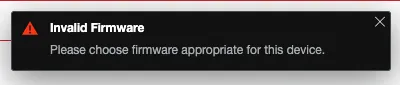
Nach langer Suche hab ich dann die aktuellste Version (3.1.16) gefunden – auf meinem Cloud Key war 2.0.24 oder so installiert. Also die 700-MB-bin-Datei heruntergeladen und hochgeladen. Als er fertig war, meldete er, dass ich eine passende Firmware nehmen soll, diese wäre nix. Dasselbe mit der aktuellsten 2er-Version (2.1.7): wieder die Meldung mit der nicht passenden Firmware. Danke für nix also.
Die installierte Version (2.0.24 bzw. das Update auf 2.0.27) ging dagegen problemlos. Starten ließ sich der Cloud Key trotzdem nicht. In irgendeinem Forum hab ich dann noch gelesen, dass der Cloud Key beim Firmware-Upgrade wohl ein Problem hat, wenn die Datei größer als 500 MB ist. Die alten 2er-Versionen waren es nicht, die neue mit 700+ MB schon. Könnte also was dran sein – aber hat ja sowieso nix gebracht.
Support über RMA?
Inzwischen hab ich dann noch probiert, ob mir UniFi selbst vielleicht helfen will – solche Firmen soll es ja geben. Unter rma.ui.com (öffnet in neuem Tab) soll man dafür ein Ticket erstellen können. Natürlich muss man dafür extra einen Account anlegen – bin ich froh, dass mein Auto noch ohne dämlichen Login funktioniert. Dann soll man die Seriennummer oder MAC-Adresse eingeben. Und welch Überraschung: Er werkelt rund eine Minute herum und erkennt sie dann doch nicht. Danach bietet er mir an, ein Produkt auszuwählen – allerdings gibt’s keine Liste, sondern nur ein Suchfeld. Mit „Cloud“, „Key“ oder „Controller“ findet er natürlich nix. Benutzerfreundlichkeit also auch ein Traum.
Der eingebaute Akku
In einem deutschen Forum hab ich dann noch gelesen, dass man den Cloud Key nie komplett stromlos machen kann, weil er einen eingebauten Akku hat. Den kann man ausbauen – die Anleitung, die ich damals verwendet habe, gibt es leider nicht mehr. Garantie war beim Kaufdatum Anfang 2020 eh schon weg, also ran ans Werkzeug.
Nach etwa einer halben Stunde war der Cloud Key offen und in seine Einzelteile zerlegt. (Zerlegt wird schließlich nur ein Vieh – Grüße vom Wachtmeister aus der Grundausbildung.) Und siehe da: Mein Akku hatte ebenfalls etwas zugenommen.
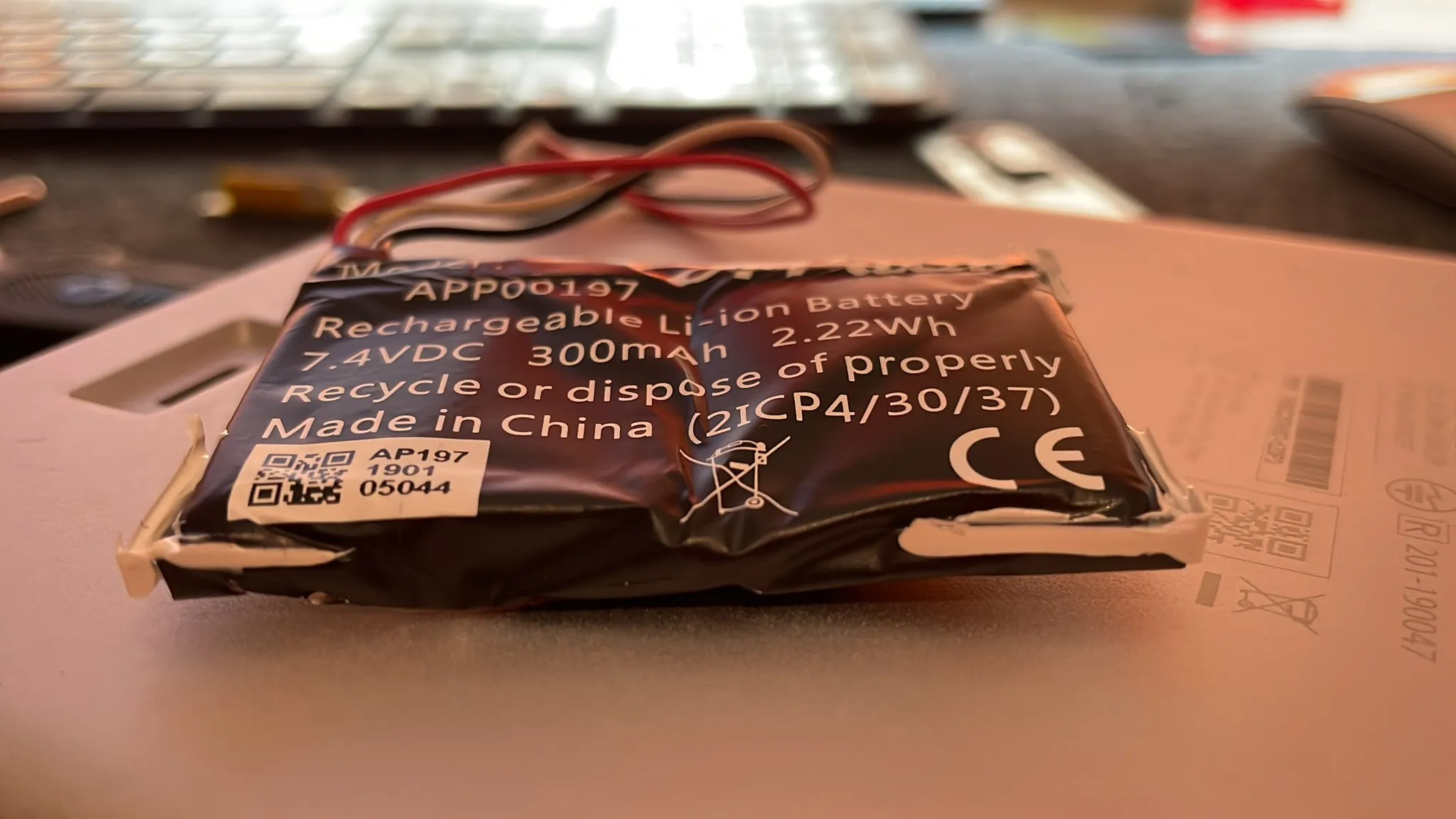
Wie es ausging
Eine Lösung gab es am Ende nicht: Der Cloud Key ist im Elektroschrott gelandet. Bis zum Ersatz lief der Controller als Übergangslösung per Docker auf meiner Synology, heute läuft mein Netzwerk auf einer UniFi Dream Machine Pro.
Häufige Fragen
Wie starte ich den Cloud Key Gen2 Plus im Recovery Mode?
Strom trennen, die Reset-Taste gedrückt halten und wieder mit Strom versorgen. Nach etwa 10 Sekunden blinkt er anders und am Display erscheint der Recovery Mode samt IP-Adresse, die man im Browser aufrufen kann.
Warum lässt sich der Cloud Key nicht komplett ausschalten?
Der Cloud Key Gen2 Plus hat einen eingebauten Akku und ist daher auch ohne Netzteil nicht wirklich stromlos.
Was tun bei einem aufgeblähten Akku?
Das Gerät nicht mehr laden oder betreiben, den Akku nicht beschädigen und das Gerät bzw. den Akku bei einer Sammelstelle für Elektroschrott abgeben.
Quellen & weiterführende Links
- BOOT FAILED on Cloudkey Gen 2 Plus (öffnet in neuem Tab) – UniFi Community
- UniFi – Recovery Mode (öffnet in neuem Tab) – UniFi Help Center
- UniFi Releases (Firmware) (öffnet in neuem Tab) – UniFi Community

Geschrieben von
Christoph Schwob (öffnet in neuem Tab)
Ich bin Christoph Schwob, halbkreativer Entwickler aus Österreich und arbeite seit über 10 Jahren an und mit TYPO3. Hier sammle ich Lösungen, Code-Snippets und Notizen rund um TYPO3, macOS, Server, Homelab und alles andere.